Kamis, 29 Juli 2010

Software Penyalin Web


Progam ini membantu anda menyalin atau menyimpan halaman suatu situs web.

DOWNLOAD

Selasa, 20 Juli 2010

10 Jalur Berbahaya Terinfeksi Virus

Menjaga browsing online yang tetap aman membutuhkan lebih dari sekedar menginstal beberapa program keamanan internet. Jauh lebih penting dari itu adalah kitapun harus mengetahui titik-titik rawan yang perlu dihindari.

Sekalipun software keamanan internet sudah berlipat-lipat Anda install tetapi sering bertindak ceroboh ketika surfing internet semua itu bisa jadi sia-sia saja. Ingat tidak ada keamanan 100% diinternet. Untuk melindungi komputer Anda, di sini ada 10 Jalur Berbahaya Terinfeksi Virus perlu Anda hindari.

1. Browsing Web dengan javascript diaktifkan secara default.
Jika javascript pada browser disetting default, dari sanalah penyerang bisa memasukkan script berbahaya. Mereka bahkan dapat memperbarui file yang terus menerus dengat tool otomatis untuk mengemas kembali biner dalam upaya untuk memotong scanner berbasis signature. Semua browser sama-sama rentan terhadap malware berbasis Web,termasuk Firefox, Opera, dan Internet Explorer. Menonaktifkan Javascript pada semua namun lokasi paling terpercaya akan pergi cara panjang terhadap web browsing yang lebih aman.

2. Menggunakan Adobe Reader/Acrobat dengan pengaturan standar.
Adobe Reader kebanyakan dengan pre-installed pada komputer.Kerentanan dalam Adobe Reader dan Adobe Acrobat adalah terutama paling umum pada infeksi vekto, tidak ada bar. Pastikan Anda tetap up-to-date dengan versi terbaru dari produk Adobe, tetapi ini tidak mudah. Untuk menggunakan Adobe Reader (dan Acrobat) dengan aman, Anda harus membuat beberapa tweak untuk pengaturannya.

3. Mengklik link dalam email atau IM yang tidak diminta. Link berbahaya atau penipuan sering terdapat dalam email dan IM yang merupakan malware dan serangan rekayasa sosial. Membaca email dalam teks biasa dapat membantu mengidentifikasi link yang berpotensi berbahaya. Hindari mengklik link dalam email atau IM yang diterima secara tak terduga terutama jika Anda tidak tahu pengirimnya.

4. Mengklik pada iklan popup yang mengklaim komputer Anda terinfeksi.
Rogue Scanner adalah kategori dari software scam kadang-kadang disebut sebagai scareware. Rogue scanner menyamar sebagai antivirus, antispyware, atau perangkat lunak keamanan lainnya, mengklaim sistem pengguna terinfeksi untuk mengelabui mereka agar membayar untuk mendapatkan versi lengkap. Hati-hati dengan iklan popup.

5. Log in ke account dari link yang diterima dalam email, IM, atau jejaring sosial.
Jangan pernah login ke account setelah diarahkan melalui link yang Anda diterima di email, IM, atau pesan jejaring sosial (misalnya Facebook). Jika Anda mengikuti link yang menginstruksikan Anda untuk login maka setelah itu Anda akan terperangkap.

6. Tidak menerapkan patch keamanan untuk semua program.
Kemungkinan ada lusinan kerentanan keamanan yang menunggu untuk dieksploitasi pada sistem Anda. Dan bukan hanya Windows patch Anda yang perlu dipikirkan. Anda membutuhkan patch untuk software yang Anda gunakan. Adobe Flash, Acrobat Reader, Apple Quicktime, Sun Java dan kumpulan aplikasi pihak ketiga lainnya yang biasanya rentan terhadap keamanan host menunggu untuk dieksploitasi. The Free Secunia Software Inspector membantu Anda dengan cepat menemukan program mana yang membutuhkan patch dan di mana mendapatkannya.

7. Mempercayakan perlindungan 100% kepada antivirus.
Mungkin Anda memiliki antivirus yang telah diinstal dan menjaganya agar tetap up-to-date. Itu awal yang baik. Tapi jangan percaya bahwa semua antivirus aman 100%. Bahkan antivirus terbaru dapat dengan mudah terjangkit malware baru, karena penyerang merilis secara rutin puluhan ribu varian malware baru setiap bulan. Oleh karena jangan tertidur dengan adanya antivirus.

8. Tidak menggunakan perangkat lunak antivirus. Banyak pengguna secara keliru percaya bahwa mereka dapat menghindari malware hanya dengan cara manual. Sebagian besar malware saat ini disampaikan secara diam-diam melalui Web, dengan memanfaatkan kerentanan dalam perangkat lunak. Anda harus memiliki perlindungan perangkat lunak antivirus. Pastikan perangkat lunak antivirus Anda dikonfigurasi untuk secara otomatis memeriksa update program sesering mungkin atau minimal sekali per hari.

9. Tidak menggunakan firewall pada komputer. Tidak menggunakan firewall adalah serupa dengan meninggalkan pintu depan terbuka lebar di jalan yang ramai. Ada beberapa pilihan firewall gratis yang tersedia saat ini termasuk yang built-in firewall pada Windows XP, Vista dan Windows 7. Pastikan untuk memilih firewall yang menawarkan perlindungan inbound dan outbound yang baik.

10. Terjebak phishing atau penipuan jejaring sosial. Sama seperti Internet memudahkan pencarian legitmate,begitu juga yang memudahkan scammers, penipu, dan penjahat online lainnya untuk melaksanakan kejahatan virtual mereka yang berdampak pada kehidupan nyata keuangan kita, keamanan, dan ketenangan pikiran. Scammers sering menggunakan cerita terdengar sedih atau janji-janji kekayaan cepat dan memohon kita untuk bersedia menjadi korban kejahatan mereka. Melatih akal sehat adalah salah satu cara terbaik untuk menghindari penipuan online. Untuk bantuan tambahan, pertimbangkan untuk menginstal salah satu dari free toolbar anti-phishing.

sumber : forum indonesiaindonesia.com

Kamis, 15 Juli 2010

Mencari Driver Device Komputer

Berikut ini saya akan coba memberikan sedikit tips bagi yang kesulitan mencari driver komputer atau device lainnya


Klik kanan icon My Computer > Properties

Pilih tab hardware > Device Manager

Klik kanan driver yang tidak di kenali atau simbol ? berwarna kuning, kemudian pilih properties

Pilih tab Details


Tekan Ctrl+c pada kursor di bawah Device Intence Id

Selanjutnya, buka website http://devid.info

Paste kan device id yang dikopi tadi


DOWNLOAD driver nya ...

Kamis, 01 Juli 2010

Agar Hard Disk Membaca lebih cepat

Salah satu kelebihan pembaca hard disk, khususnya IDE, adalah dengan teknik DMA (direct memory acces). DMA membaca hard disk secara langsung, tak menanti cycle (siklus) prosesor.

Langkah-langkahnya sebagai berikut :
Klik kanan My Computer ---> Properties ---> Device Manager ---> Disk Drives.
Klik kanan Generic IDE disk, lalu properties dan pilih setting.
Perhatikan opsi DMA, klik supaya muncul tanda centang (V) dan OK.

Jika komputer kamu mendukung DMA, segalanya berjalan normal. Jika tidak akan muncul peringatan yang menyatakan komputer tidak mendukung DMA. Segera nonaktifkan feature DMA

Rabu, 30 Juni 2010

Windows Vista Customization Manual


Windows Vista Customization Manual
PDF | 102 pages | 5 MB|rar

Mengecek Power Supply Komputer


Power supply adalah penyedia tegangan listrik yang dibutuhkan oleh semua peralatan yang ada didalam komputer…diantaranya: matherboard , harddisk , cd rom dsb.


Seperti keterangan gambar diatas , kabel yang keluar dari power supply diberikan warna yang berbeda . Jadi untuk mengetahui berapa besar voltase dari masing-masing kabel , kita cukup mengenali warnanya…


Diantaranya:

Merah ( red ) : menunjukkan Voltase + 5 V

Putih ( white ) : Untuk menunjukkan Voltase – 5 V

Hitam ( black ): Ground ( 0 v )

Kuning ( yellow ) : untuk voltase + 12 V

Biru ( blue ) : Untuk – 12 V

Ungu ( purple ) : + 5 V ( stand by )

Oranye (orange ) : untuk + 3 , 3 V

Hijau ( green ) : DC ON

Coklat ( brown ) : sense ( pemberi tanda ke matherboard komputer ).

Mungkin sudah banyak yang mengetahui cara mengukur tegangan power supply , bisa dengan AVO meter dsb. Tapi power supply komputer tidak bisa langsung diukur sebelum dalam posisi on ( cirinya fan power supply berputar ).

Untuk membuat on power supply selain ditancapkan komputer , kita bisa gunakan cara :

* Tancapkan kabel AC ke Listrik jala-jala , Hubungkan kabel yang berwarna hijau dengan kabel yang berwarna hitam. Cara menghubungkan terserah , bisa dengan kabel kecil ataupun potongan timah solder. Bila sudah dihubungkan maka bila power supply dalam keadaan normal ( tidak rusak ) maka fan ( kipas angin ) power supply akan berputar dan power supply bisa digunakan untuk berbagai keperluan , misalnya untuk power supply tv external , dll…

Selasa, 29 Juni 2010

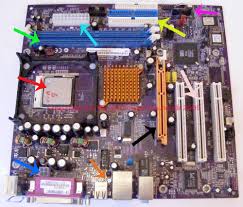
Troubleshooting pada Motherboard


Mainboard
merupakan komponen terbesar dalam system kerja komputer. Dalam prinsip kerjanya komputer menerima input data dan mengeluarkan output berupa tampilan dari monitor dan suara dari speaker. Apabila terjadi kerusakan pada system mainboard perlu diadakan diagnaosa awal penyebab masalah sehingga dapat diketahui masalah yang terjadi. Untuk melakukan diagnosa kita dapat melakukan hal sebagai berikut :

* Mengecek kabel sambung power supply utama dan kabel tegangan DC
* Mengecek kabel sambungan keyboard dan mouse seta monitor
* Mengecek konfigurasi system CMOS
* Mengecek semua daughterboard atau card yang terpasang pada slot I/O
* Mengecek sambungan saklar reset
* Mengecek posisi kunci keyboard
* Mengecek semua IC yang terpasang pada mainboard
* Cek disket boot di drive A


Setelah pengecekan dilakukan, hidupakan saklar power dan cari kesalahan post. Dari pesan tersebut dapat di Identifikasi dan kemudian dapat dilakukan perbaikan. Ketika post tidak dapat berjalan, maka masalah yang terjadi pada mainboard dan rangkaian di dalamnya. Ada beberapa langkah / cara untuk menangani apabila terjadi trouble shooting mainboard antara lain sebagai berikut:

* Repair or Replace

Keputusan untuk mereparasi sangat ditentukan oleh tingkat kerusakan yang terjadi pada sebuah motherboard. Sementara, langkah penggantian sangat tergantung oleh tingkat daya dukung teknologi motherboard ataupun kemampuan ekonomi masing-masing pribadi dalam membelanjakan barang-barang komputer. Masalahnya adalah bagaimana seandainya motherboard itu masih terhitung baru, sementara kita tidak mampu mendeteksi kerusakan atau menentukan jalan keluarnya ? ikutilah terlebih dulu langkah kedua sebelum memutuskan untuk membeli yang baru.

* Back to Basics !

* Periksa semua konektor. Tentu saja, langkah ini diperlukan untuk memastikan bahwa tidak ada satu konektor pun yang terlepas atau tidak tertancap dengan benar.

* Periksa semua komponen yang melekat. Ini penting untuk memdeteksi, apakah pemasangan prosesor, RAM, VGA Card sudah benar atau belum. Juga untuk memastikan bahwa secara fisik IC-IC di dalam motherboard tidak mengalami kerusakan atau terlepas.

* Periksa sumber listrik yang masuk melalui power suplay. Untuk memastikannya, periksa dulu suplai listrik dari jala listrik, lalu periksalah output listrik pada kabel-kabel power suplay dengan menggunakan multimeter. Pastikan bahwa output tiap kabel sudah sesuai dengan yang direkomendasikan pada buku manual.

* Periksa, adakah barang-barang asing yang menggangu jalur motherboard. Kabel, sekrup, kotoran, juga debu bisa mempengaruhi nafas kehidupan motherboard. Gangguan semacam ini, selain membuat lalu lintas data terganggu, bila posisinya strategis bisa menimbulkan hubungan pendek atau konslet.

* Periksa jumper-jumper, DIP switch, atau pin-pin pengatur setiap fitur dengan teliti dan benar. Pastikan bahwa kita mengacu pada buku manual dan jangan menggunakan ilmu hafalan. Setting yang salah bisa membuat motherboard tak mau hidup.

* Periksa bagian-bagian motherboard yang melekat pada casing. Hubungan pendek akibat penguncian tanpa isolator antara casing, sekrup pengunci dengan motherboard akan membuat listrik terhenti setiap kali tombol power ditekan.

Setelah pengecekan dilakukan maka sebaiknya dilakukan perbaikan agar PC dapat di fungsikan kembali. Apabila terjadi kerusakan pada bagian Mainboard usahakan dilakukan diperbaiki dahulu dan apabila komponen tersebut sudah tidak dapat digunakan baru dilakukan penggantian komponen yang baru. Penggantian komponen harus disesuaikan dengan kapasitas yang ditentukan dan harus sesuai dengan standart yang telah diberikan.

Senin, 28 Juni 2010

FaceBook Blaster Pro


FaceBook Blaster Pro adalah software untuk mempermudah buat yang hoby facebook, atau tepatnya software ini cocok untuk marketing tool mungkin mau memperkenalkan sesuatu lewat facebook, software ini sangat membantu.

Facebook Blaster Pro dapat menjalankan upaya pemasaran Anda otomatis karena otomatisasi adalah kunci bagi keberhasilan Anda.


kelebihan dari software ini:

Mampu reques permintaan pertemanan secara masal dan otomatis
Kirim pesan ke teman teman secara massal dan otomatis
Menulis dinding/komentar teman massal dann otomatis
Auto Mass Friend Poker
Alarm Auto Amber Massa
Auto Mass Captcha Bypass
Berisi tutorial lengkap tentang cara menggunakannya!

DOWNLOAD

sorry, screenshot ga cocok

Menyembunyikan Drive di windows

caranya adalah sbb:

HKEY_CURRENT_USER/Software/Microsoft/Windows/CurrentVersion/Policies/Explorer
Pilih Edit > New > DWORD Value dan beri nama NoDrives.
Klik ganda NoDrives dan tentukan drive mana yang ingin dihilangkan pada Value Data.
Contoh: jika ingin menghilangkan drive E:, masukkan angka 16 pada Value Data.
Kombinasi angka pada Value Data adalah sebagai berikut:
A: > 1
B: > 2
C: > 4
D: > 8
E: > 16

Percepat 'Browse File' di Windows Explorer

Kadang2 ketika kamu membuka Windows Explorer, terasa terlalu lama untuk membukanya. Penyebabnya kemungkinan ketika kamu membuka sebuah folder atau menjalankan Windows Explorer, Windows secara otomatis melakukan pencarian folder dan printer di jaringan, yang mungkin tidak akan kamu akses. Padahal untuk mengaksesnya dibutuhkan waktu yang lama.

Untuk mengatasi hal ini, kamu harus mengatur Windows agar tidak perlu melakukan pencarian kecuali kamu memang meminta untuk melakukannya. Caranya begini:
- Buka My Computer.
- Klik menu Tools.
- Pilih Folder Options.
- Klik tab View.
- Hilangkan tanda cek di Automatically search for network folders and printers.
- Klik OK.
Maka setelah kamu melakukan restart di lain waktu, proses browsing untuk folder kamu seharusnya akan lebih cepat dari sebelumnya.

Cara menanggulangi bila USB terdetect Not Recognized

Kita mungkin pernah mengalami pada saat mencolokkan perangkat USB, entah itu printer, flashdisk atau harddisk, mendapatkan pesan error “USB Device Not Recognized” Dan tiap kali memasukkan kembali device tersebut ke port USB. Apa yang terjadi?

Penyebabnya bervariatif. Disini sudah diklasifikasikan secara umum beserta cara menanggulanginya. Permasalahan yang menyangkut pesan error ‘USB Not Recognized‘ adalah sebagai berikut:


1. Permasalahan Paling Umum
Masalah pertama ada listrik. USB merupakan alat/ media yang gampang sekali mengalami listrik statis, dikarenakan USB dicolokkan langsung ke CPU. Apabila CPU mengalami gangguan listrik maka USB akan mengalami malfungsi dan dapat menyebabkan kerusakan dan eror.

Cara Menanggulanginya :

* Hal pertama dilakukan adalah matikan semua arus listrik yang ada di CPU. Copot semua kabel yang menyambung dengan CPU. Tunggu 20 hingga 30 menit kemudian hidupkan kembali. Untuk sebagian besar kasus, cara ini terbukti ampuh. Terkadang port USB yang longgar juga bisa jadi sebab gagalnya deteksi hardware USB.
* Jika belum terdeteksi, Klik Start > Run > Ketik “devmgmt.msc” (tanpa tanda kutip) [Enter].
Kemudian menu Action, klik “Scan for Hardware Changes“. Ini akan mengaktifkan deteksi hardware Windows guna menemukan perangkat yang baru diinstall. Setelah selesai, tutup semua jendela Device Manager dan Control Panel. Lihat apakah perangkat USB sudah terdeteksi atau belum.
* Jika masih tidak berhasil, ikuti langkah berikut:

Klik Start > Run > Ketik “devmgmt.msc” (tanpa tanda kutip) dan klik [Ok].
Klik pada bagian Universal Serial Bus Controller, terus ikuti langkah berikut untuk tiap USB Root Hub yang tersedia.
- Klik kanan USB Root Hub > Klik Properties
- Klik Tab Power Management
- Klik pilihan pada check box “Allow the computer to turn off this device to save power“, kemudian klik [Ok].


2. Kesalahan Instalasi driver
Saat USB ditancapkan ke komputer (bahkan mungkin saat proses instalasi otomatis) driver USB tidak terinstall dengan baik yang mengakibatkan kerusakan fatal pada driver-driver USB lain.

Cara Menanggulanginya :
Hilangkan semua device yang tersembunyi di Device Manager dengan cara sebagai berikut:

1. Klik Start > Run > Ketik CMD [OK],
2. Ketik “set DEVMGR_SHOW_DETAILS=1?” (tanpa tanda kutip) dan akhiri dengan ENTER.
3. Ketik “set DEVMGR_SHOW_NONPRESENT_DEVICES=1?” (tanpa tanda kutip) dan akhiri dengan ENTER.
4. Ketik “start devmgmt.msc” (tanpa tanda kutip) dan akhiri dengan ENTER.
5. Klik menu View > Show Hidden Devices.
6. Pada panel sebelah kiri, Klik tanda “+” untuk melihat isi Imaging devices, Unknown Devices dan USB Devices.
7. Apakah Anda menemukan USB Devices dan Unknown Devices (termasuk yang berwarna abu-abu)? Jika iya, Klik Kanan > Uninstall.

3. USB sebelumnya berjalan Normal, tiba-tiba Tidak ada respon.

Cara Menanggulanginya :
Lakukan langkah berikut ini:
A) Hapus semua file oem*.inf
1. Klik Start > Run > Ketik “cmd” (tanpa tanda kutip)
2. Ketik baris perintah berikut (tanpa tanda kutip) dan [ENTER] pada tiap akhir perintah:

“cd \windows\inf” [ENTER]
“ren infcache.1 *.old” [ENTER]
“ren oem*.inf *.old” [ENTER]
“del C:\windows\setupapi.log” [ENTER]

B) Delete entri registri dalam HKEY_LOCAL_MACHINE/Enum/USB yang dimulai dengan VID
Dengan menghapus entri VID dari registri, PC akan mendeteksi ulang hardware dan melakukan Restart.
Perhatian: Jika menggunakan keyboard atau mouse USB, jangan hapus entri VID untuk perangkat tersebut karena bisa mengakibatkan Windows melakukan Restart dengan benar.

Langkah – langkah :

1. Klik Start > Run > Ketik “regedit” [ENTER] (tanpa tanda kutip) Selanjutnya Registry Editor akan muncul.
2. Masuk ke bagian HKEY_LOCAL_MACHINE\System\CurrentControlSet\Enum\U SB
3. Pilih dan hapus semua entri VID_….


Jika Anda mengalami masalah saat menghapus registri ini, mungkin Windows masih membatasi Permissions agar VID_ tidak terhapus. Atasi dengan cara berikut:
a) Klik kanan pada Key yang akan dihapus > Pilih Permissions. Selanjutnya Window Permissions for The VID_… akan muncul.
b) Pilih semua check box dalam sesi Group atau Usename, pilih Allow pada Full Control.
c) Klik Apply dan akhiri dengan [OK]

4. Matikan komputer.

C) Hubungkan kembali perangkat USB ke PC
1. Colokkan perangkat USB pada port USB, dengan kondisi komputer sedang mati.
2. Hidupkan kembali Komputer.
3. Window ‘A New Hardware Detected’ akan muncul dan mendeteksi ulang hardware Anda

4. Sejak Awal USB tidak terdeteksi dan berfungsi normal atau sebenarnya berfungsi namun di tengah-tengah proses Anda mendapatkan pesan “USB Device has Malfunctioned“.


Cara Menanggulanginya :

1. Gunakan Kabel USB yang lebih pendek ukurannya.
2. Coba colokkan USB ke port USB PC di bagian belakang. Terkadang port USB di bagian depan PC kekurangan catu daya sehingga menyebabkan perangkat mengalami error
3. Sejumlah perangkat USB 2.0 tidak kompatibel dengan port USB 1.1. Cobalah secara bergantian di port USB 1.1 dan USB 2.0 untuk mengetahui apakah ini yang jadi masalah.
4. Coba downgrade semua Port USB dari versi 2.0 ke 1.1, Anda dapat mengubah setting ini lewat BIOS.
5. Jika tetap gagal, cobalah perangkat USB tersebut di komputer lain. Dengan begitu Anda bisa tahu mana yang jadi biang keladinya, perangkat USB atau port USB Anda.

Semoga bermanfaat.

sumber : http://tuyulk3c1l.wordpress.com

Tips Firefox agar browsing lebih cepat

Ketik, about:config di Addresse bar (URL) trus ENTER. Ini akan ngebawa kamu ke menu buat ngeset parameters Firefox.

Klik 2x di settingan dan masukin angka-angka ini - untuk true / false booleans � mereka bakal ganti otomatis begitu klik 2x

Code:

browser.tabs.showSingleWindowModePrefs � true
network.http.max-connections � 64
network.http.max-connections-per-server � 20
network.http.max-persistent-connections-per-proxy � 10
network.http.max-persistent-connections-per-server � 4
network.http.pipelining � true
network.http.pipelining.maxrequests � 100
network.http.proxy.pipelining � true
network.http.request.timeout � 300
nglayout.initialpaint.delay = 0
network.http.request.max-start-delay = 0
If nglayout.initialpaint.delay doesnt exist, Right click, new integer.

Optional:
Code:

network.http.max-persistent-connections-per-proxy = 10
network.http.proxy.pipelining = true
network.http.proxy.version = 1.0

Tutup mozilla trus jalanin lagi.

Next tip:
Disable IPv6 di Firefox buat bikin sejuk kecepatan load page lo!!........ soalnya hamper semua site dah ga make IPv4...........

Buka Firefox.........ketik �about:config� (enter)
cari :Network.dns.disableIPv6

Klik 2x buat ngerubah jadi 'true' trus restart Firefox.
Lo bakal mempercepat akses browsing.........page per page.

Acelogix Registry TuneUp 5.1.0.466


Acelogix Registry TuneUp 5.1.0.466
Registry TuneUp adalah salah satu pembersih registri yang paling canggih dan efektif yang Anda butuhkan. Ini adalah alat untuk mengoptimalkan bersih dan tune up registry sistem anda - bagian yang paling penting dari jendela. Hal ini menemukan dan menghapus kesalahan dalam sistem registry windows Anda, mengurangi crash aplikasi, dan dengan demikian meningkatkan kinerja dan mengurangi kelesuan. Ini membersihkan semua bagian, namun itu adalah paling aman, menggunakan built-in daftar abaikan untuk mencegah entri penting dalam registri dari yang tercantum. Hal ini memungkinkan 'pembatalan' operasi, telah normal dan ahli mode, dan sangat cepat dan kuat.

TuneUp Registry adalah sebuah aplikasi yang dibuat dari 'alat Clean System Registry' dari Ace Utilitas dan ditawarkan dengan harga yang lebih rendah. Jika Anda menginginkan sebuah utilitas sistem pemeliharaan yang lengkap, kami merekomendasikan Ace Utilitas. Semua fitur TuneUp Registry yang terkandung di Ace Utilitas.

Features
:
* The fastest, safest, and comprehensive utility to clean registry errors.

* Built-in ignore list to protect many important registry entries.
* Scan and clean all parts of registry.

* Allows you to undo a cleaning if you want.

* Expert / normal mode of registry cleaning.
* Shows you why each entry in the registry is not needed.


Advanced
* Auto decides whether to delete either the entire registry sub-key or just the entry.

* Expert users can view the registry entries ignored, and delete them if needed.

* Scan and clean invalid ActiveX, Application Paths, Add-remove software, start menu order, shared dll section, font, help, IE context menu, IE toolbar, file extensions, and more from the registry . No other software scans this much in the registry.

* Allows expert users to exclude selected registry entries permanently in the future.

Download Here [3.5MB]

Cara merawat Flash Disk

Tips buat yang ingin flashdisk nya awet selalu :

1. Jauhkan Dari Medan Magnet Kuat

Semua barang-barang elektronik seperti tv dan handphone sangat tidak baik untuk flash disk. Untuk itu jangan pernah menyimpannya di dekat barang-barang sejenis yang memiliki kekuatan magnet besar. Terkadang kita sering lupa jika meletakkan flash disk dan hand phone di tempat sama dalam tas. Nah mulai saat ini, kalau pingin flash disk kamu berumur panjang, jangan lagi menyimpannya di tempat yang sama ya!

2. Jangan Terkena Air
Meski ada beberapa merek yang mengklaim waterproof, menjauhkan flash disk dari sentuhan air tetap saja menjadi langkah yang paling aman. Daripada data kamu hilang, mendingan tidak ambil resiko kan?

3. Virus Scan
Saat Pengambilan data atau pemindahan dari dari pc ke flash disk, sangat mungkin bukan hanya data yang ikut berpindah tapi juga virus-virus yang terdapat dalam komputer. Apalagi kalau kita mengambil dan menyimpan data dari internet. Waduh flash disk kamu bisa dipenuhi virus-virus pengganggu. Makanya, jangan lupa untuk melakukan ritual jampe jampe scan virus secara berkala dengan software anti virus yang tersedia.

4. Proses Eject atau Stop
Selalu melakukan proses eject atau stop sebelum mencabut flash disk dari port usb. Selain bisa menjadikan flash disk rusak, tidak melakukan proses eject atau stop juga dapat mempengaruhi file-file data yang kamu simpan di dalamnya lho. Udah tau kan Eject itu apa?

5. Jauhkan Dari Tempat Panas
Semua barang elektronik tak terkecuali flash disk sangat rentan dengan yang namanya panas. Apalagi terkena sinar matahari langsung. Jadi usahakan tidak menyimpannya ditempat yang panas dan terkena sinar matahari langsung. Misalnya seperti meninggalkan flash disk di mobil, meletakkan di atas kompor.

6. Hindari Benturan Keras
Coba rasain kalau kamu jatuh dari lantai 12, kamu bisa jadi harus masuk rumah sakit atau bahkan masuk ke rumah masa depan. Begitu juga dengan flash disk. Jadi jagalah flash disk kamu baik-baik dari benturan keras ya.

7. Tutuplah selalu
Udara dan lingkungan kita penuh dengan debu dan kotoran. Jika socket flash disk kita kotor maka dapat mengakibatkan proses baca tulis sering gagal. Makanya selalu tutup biar nggak kotor, jangan malah diilangin tutupnya!

8. Minimalisir proses hapus-tulis
Sama seperti kita, flash disk juga memiliki usia lho. Artinya suatu saat flash disk kita bisa mati dan tidak bisa digunakan lagi. Usia flash disk berbeda-beda, tergantung kualitas dan merk dari flash disk itu sendiri. Biasanya usia flash disk antara 10.000-100.000 kali proses hapus tulis. Jadi usahakan untuk meminimalisir proses tersebut dan juga jangan mengedit langsung dari flash disk.

Cara Untuk Membuka Flashdisk Yang Write disk Protected

Biasanya Masalah ( Write disk Protected) ini muncul karena flash disk langsung dicabut tanpa “savely removed hardware”. Oleh karana itu janganlah malas untuk mematikan flash disk terlebih dahulu sebelum mencabutnya, Karena bisa mengakibatkan flash disk rusak dan data-data penting ikut hilang pula.

untuk mengatasinya,, Pakai Repair Utility dari si pembuat flashdisk. Dibawah ini ada link dari HP dan apacer yang banyak dipakai dan berhasil juga untuk berbagai merk.

Apacer = Handy Steno 2.0 Repair Tool
HP = HP Tools


cara kedua yakni mengubah registry..

- Start > Run > ketik ‘regedit’ (tanpa kutip) > Enter
- sekarang jika sudah di reg editor pergi ke > My ComputerHKEY_LOCAL_MACHINESYSTEMCurrentControlS etControlStorageDevicePolicies

*There seems to be some spaces here in ‘StorageDevicePolicies’ in the text above, there shouldn’t be, OK*

- Double click on the string ‘WriteProtect’ and change the ‘Value Data’ box to ‘0’ (zero)

- Then: File > Export > save somewhere useful as something like‘StorageDevicePolicies001.reg’

- You also need to do this for the strings in any folders called ‘ControlSet***’ (* = any Digit, i.e. 001, 002) – for example: Everything is the same, just change ‘CurrentControlSet’ to ‘ControlSet***’
My ComputerHKEY_LOCAL_MACHINESYSTEMControlSet001C ontrolStorageDevicePolicies

*There seems to be some spaces here in ‘StorageDevicePolicies’ in the text above, there shouldn’t be, OK*

- Save these to the same place as before as ‘StorageDevicePolicies00*’

biasanya untuk beberapa komputer tidak terdapat storage device policies silahkan download batch program sederhana ini untuk menambah reigistry disini add.bat
Oy, jangan lupa untuk restart komputer kalau sudah berhasil ditambahkan..